
Du comptoir au téléphone : code QR, lien et carte
Mis à jour le 9 novembre 2026 · 2 min de lecture
Vos clients sont déjà là, devant vous. Un code QR bien placé les emmène directement vers l’endroit où vous voulez qu’ils aillent : laisser un avis, vous écrire, ouvrir votre site. Voici comment le choisir, l’imprimer et le tester.
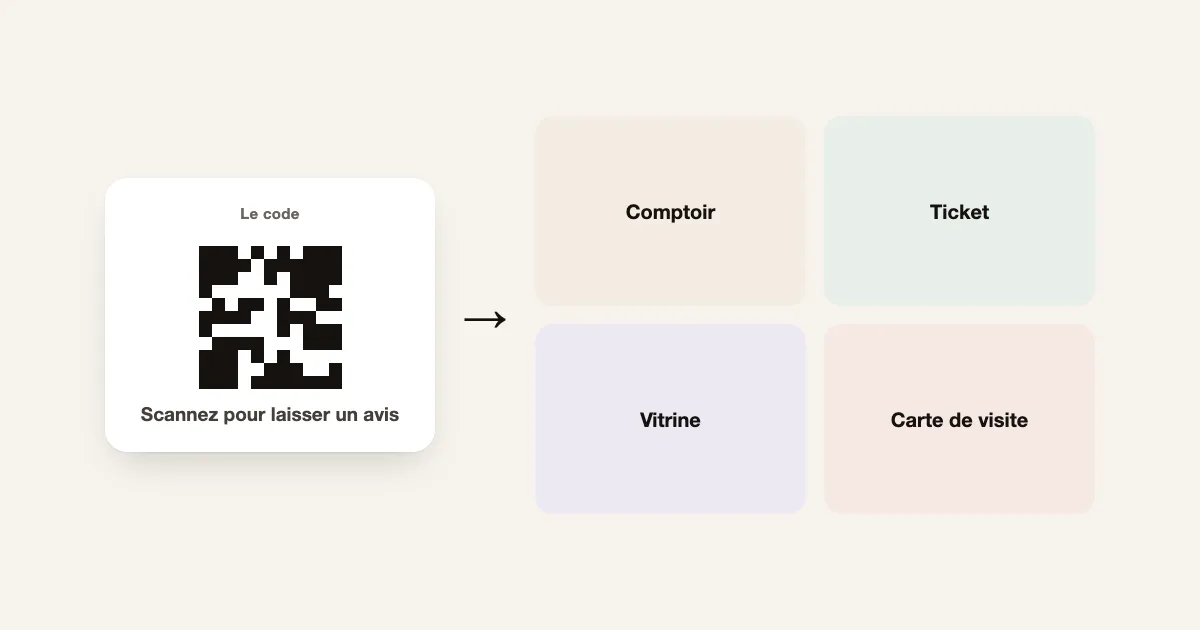
Pour qui Tout commerce avec un comptoir, une vitrine, une caisse ou des cartes de visite.
Choisissez un seul but par code
Un code QR, une action : laisser un avis, ou écrire sur WhatsApp, ou ouvrir le site. Deux actions sur le même code, et personne n’en fait aucune.
Obtenez le code
Pour les avis Google, le lien et le code se créent depuis la fiche. Pour WhatsApp Business, l’application crée un lien court et un code QR ; le message d’ouverture fait 140 caractères au plus et le client peut le modifier. Pour votre site, tout outil de code QR gratuit convient : vérifiez qu’il ne passe pas par un lien temporaire qui expire.
Imprimez-le assez grand, bien contrasté
Un code sombre sur fond clair, sans image derrière, d’au moins trois centimètres de côté, avec une marge blanche autour. Écrivez au-dessus ce qu’il fait : « Scannez pour laisser un avis ».
Placez-le là où l’on attend
Au comptoir près de la caisse, sur le ticket ou la facture, dans la vitrine à hauteur des yeux, dans le sac de livraison, sur la carte de visite. À la caisse, le client a le temps et le téléphone en main.
Testez avec deux téléphones
Scannez-le avec un iPhone et un téléphone Android, en vitrine et au comptoir, avant de tout imprimer. Vérifiez où il mène.
Regardez ce qui arrive
Au bout de quelques semaines, comptez : combien d’avis, combien de messages. Si rien ne bouge, changez l’endroit ou la phrase, pas le code.
Ce guide vous a aidé ?